


Το Google Authenticator είναι δωρεάν εφαρμογή της Google που δημιουργεί κωδικούς μιας χρήσης (TOTP — Time-based One-Time Passwords) για 2FA (Two-Factor Authentication). Λειτουργεί ως εξής: η εφαρμογή και ο server (πχ Facebook) μοιράζονται ένα μυστικό κλειδί όταν το ενεργοποιείς. Από εκεί και πέρα, και τα δύο γενούν ταυτόσημο 6-ψήφιο κωδικό κάθε 30 δευτερόλεπτα, βάσει χρονοσφραγίδας. Δεν χρειάζεται σύνδεση στο internet — λειτουργεί παντού.
Σύμφωνα με Microsoft Security Report 2024, το 99.9% των compromised accounts ΔΕΝ είχαν 2FA ενεργοποιημένο. Στην Ελλάδα, αναφέρθηκαν 8.500+ Facebook account hacks το 2025 (Cyber Crime Department, ΕΛ.ΑΣ.), με το 90% αυτών χωρίς 2FA. Το Facebook από το 2024 ωθεί τους χρήστες σε υποχρεωτικό 2FA για high-risk λογαριασμούς (admins σελίδων, advertisers, content creators).
Σε αυτόν τον πλήρη οδηγό θα μάθετε: πώς λειτουργεί τεχνικά το Google Authenticator (TOTP), σύγκριση με Authy, Microsoft Authenticator, και 1Password, βήμα-βήμα setup 2FA στο Facebook 2026, cloud sync (νέα δυνατότητα 2023+), passkeys vs 2FA (το μέλλον), backup & recovery codes, και πώς να προστατευτείτε από SIM swap attacks.
Πώς Λειτουργεί το Google Authenticator (TOTP Explained)
Το Google Authenticator δουλεύει στον τεχνολογικό κανόνα TOTP (Time-based One-Time Password) που ορίζεται από το RFC 6238. Δεν είναι ‘μαγικό’ — είναι μαθηματικός αλγόριθμος που τρέχει τόσο στο τηλέφωνό σας όσο και στους servers του Facebook (ή όποιας υπηρεσίας έχετε ενεργοποιήσει). Παρακάτω τα 5 Βήματα της Λειτουργίας :
Βήμα 1: Setup — Ανταλλαγή Μυστικού Κλειδιού
Όταν ενεργοποιείτε 2FA με Google Authenticator σε μια υπηρεσία (πχ Facebook), η υπηρεσία γεννά ένα μυστικό κλειδί (secret key) — συνήθως 16 χαρακτήρες base32 (πχ JBSWY3DPEHPK3PXP). Αυτό εμφανίζεται ως QR code στην οθόνη. Σαρώνετε το QR με την εφαρμογή Google Authenticator → η εφαρμογή αποθηκεύει το κλειδί τοπικά.
Βήμα 2: Time Sync
Και τα δύο sides (Google Authenticator app + Facebook server) χρησιμοποιούν την ίδια χρονοσφραγίδα Unix (αριθμός δευτερολέπτων από 1/1/1970). Διαιρούν αυτή με 30 (= time step). Αυτό σημαίνει: κάθε 30 δευτερόλεπτα έχουν νέο ‘time slot’.
Βήμα 3: HMAC-SHA1 Calculation
Με input το μυστικό κλειδί + την τρέχουσα χρονοσφραγίδα, εκτελείται HMAC-SHA1 hash. Παράγεται 20-byte hash που στη συνέχεια συμπιέζεται σε 6-ψήφιο κωδικό (truncation algorithm).
Βήμα 4: Display
Η εφαρμογή Google Authenticator εμφανίζει τον 6-ψήφιο κωδικό. Ο κωδικός είναι ίδιος σε όλες τις συσκευές που έχουν τις ίδιες παραμέτρους (κλειδί + ώρα), γι’ αυτό δουλεύει χωρίς internet.
Βήμα 5: Verification
Όταν συνδέεστε στο Facebook, εισάγετε τον 6-ψήφιο κωδικό. Ο Facebook server κάνει την ίδια ακριβώς πράξη (HMAC-SHA1 με το μυστικό κλειδί που γνωρίζει). Αν τα δύο κλειδιά ταιριάζουν → access granted. Αν όχι → reject.
Γιατί Είναι Ασφαλές
- Το μυστικό κλειδί ΔΕΝ μεταδίδεται ποτέ μετά την αρχική setup
- Οι κωδικοί λήγουν σε 30 δευτερόλεπτα — ακόμα και αν τους δει κάποιος
- Δεν χρειάζεται internet — αδύνατο να παρεμποδιστεί μέσω network attack
- HMAC-SHA1 είναι κρυπτογραφικά ασφαλής συνάρτηση
Σύγκριση Authenticator
Το Google Authenticator είναι η πιο δημοφιλής επιλογή, αλλά υπάρχουν 5 πραγματικά αξιόλογες εναλλακτικές. Παρακάτω αναλυτική σύγκριση:
| App | Cloud Sync | Multi-Device | Open Source | Καλύτερο για |
|---|---|---|---|---|
| Google Authenticator | ✓ (από Απρ 2023) | ✓ | ❌ | Mass-market χρήση |
| Authy (Twilio) | ✓ | ✓ | ❌ | Power users |
| Microsoft Authenticator | ✓ | ✓ | ❌ | Microsoft 365 users |
| 1Password (built-in TOTP) | ✓ | ✓ | ❌ | Password manager users |
| Aegis Authenticator (Android) | Local backup | Manual | ✓ | Privacy-focused |
| Bitwarden (built-in TOTP) | ✓ | ✓ | ✓ | Open-source advocates |
Σύσταση Webmate
- Για 90% των χρηστών: Google Authenticator (απλό, αξιόπιστο, με cloud sync τώρα)
- Για multi-device users: Authy (καλύτερο cross-device sync)
- Για Microsoft 365 ecosystem: Microsoft Authenticator (καλύτερο integration)
- Για password manager users: 1Password ή Bitwarden (όλα σε ένα)
- Για privacy-focused: Aegis (Android only, open source)
Google Authenticator Cloud Sync (2023+): Τι Άλλαξε
Πριν τον Απρίλιο 2023, το Google Authenticator είχε ένα τεράστιο πρόβλημα: αν χάνατε το τηλέφωνό σας, χάνατε ΟΛΑ τα κλειδιά σας. Έπρεπε να επικοινωνήσετε με κάθε υπηρεσία ξεχωριστά για recovery. Από Απρίλιο 2023, η Google έδωσε λύση: cloud sync μέσω Google Account.
Πώς Ενεργοποιείται
- Άνοιξε το Google Authenticator app
- Tap στο profile icon (πάνω δεξιά)
- Επίλεξε ‘Sync to Google Account’
- Sign in με Google account
- Από τώρα και πέρα, τα κλειδιά συγχρονίζονται αυτόματα
Σημαντικές Σημειώσεις
- ✓ Λειτουργεί σε iOS και Android
- ✓ Δωρεάν
- ✓ End-to-end encryption (από Φεβ 2024)
- ⚠️ Trade-off: άλλο ένα account exposure point (το Google account)
- ⚠️ Για max security: συνδυάστε με passkey στο Google account σας
Πώς να Ενεργοποιήσετε 2FA στο Facebook
Από το 2024, το Facebook έχει αλλάξει αρκετά το UI για 2FA setup. Η διαδικασία γίνεται πλέον μέσω Meta Accounts Center που ενώνει Facebook + Instagram + Threads:
Setup Step-by-Step (Web Version)
- Login στο facebook.com
- Click στο profile picture (πάνω δεξιά) → Settings & privacy → Settings
- Sidebar: Accounts Center
- Click Password and security
- Click Two-factor authentication
- Επίλεξε λογαριασμό (Facebook / Instagram / Threads)
- Επίλεξε μέθοδο: Authentication app (ΣΥΣΤΗΝΕΤΑΙ) ή Text message ή Security key
- Σάρωσε το QR code με Google Authenticator app
- Εισάγεις τον 6-ψήφιο κωδικό για επιβεβαίωση
- ✓ Done! 2FA active
Setup Step-by-Step (Mobile App)
- Open Facebook app
- Tap στο menu (3 lines)
- Settings & Privacy → Settings
- Accounts Center → Password and security
- Ίδια διαδικασία όπως παραπάνω
Σημαντικό: Save Recovery Codes!
Μετά την ενεργοποίηση, το Facebook θα σας δώσει 10 recovery codes. Αυτά είναι one-time use και σας επιτρέπουν να συνδεθείτε ΑΚΟΜΑ ΚΑΙ ΧΩΡΙΣ access στο authenticator app. Save τα:
- Print τα και κρατήστε φυσικό αντίγραφο
- Save σε password manager (1Password, Bitwarden)
- ΠΟΤΕ μην τα στείλεις με email/messenger (insecure)
Passkeys vs 2FA: Το Μέλλον της Ψηφιακής Ασφάλειας
Το 2026, η βιομηχανία τεχνολογίας κινείται μαζικά προς τα Passkeys — μια νέα μέθοδος authentication που αντικαθιστά passwords + 2FA με μία απλή κίνηση. Google, Apple, Microsoft, και Meta υποστηρίζουν ήδη passkeys. Δείτε τι σημαίνει αυτό:
Τι Είναι το Passkey;
Passkey είναι ένα κρυπτογραφικό κλειδί που αποθηκεύεται στη συσκευή σας (iPhone, Android, Windows Hello). Όταν συνδέεστε σε μια υπηρεσία, η συσκευή αυτόματα κάνει cryptographic challenge — δεν πληκτρολογείτε ποτέ password ή 2FA κωδικό. Απλά Face ID / Touch ID / PIN και είστε μέσα.
Passkeys vs Παραδοσιακό 2FA
| Aspect | Παραδοσιακό 2FA | Passkeys |
|---|---|---|
| Password | Χρειάζεται | Δεν υπάρχει |
| Phishing-proof | ❌ (μπορούν να κλέψουν κωδικό) | ✓ Πλήρως |
| SIM swap risk | ❌ Για SMS 2FA | ✓ Δεν υπάρχει |
| User Experience | Πληκτρολόγηση κωδικού | Face/Touch ID |
| Cross-device sync | ✓ Με cloud sync | ✓ Apple/Google/Microsoft |
| Backup | Recovery codes | Cloud backup automatic |
Πώς να Ενεργοποιήσετε Passkey στο Facebook
- Settings → Accounts Center → Password and security
- Tap ‘Passkeys’
- Tap ‘Create passkey’
- Authenticate με Face ID / Touch ID / device PIN
- ✓ Passkey saved στη συσκευή
Σύσταση Webmate
Όταν είναι δυνατό, χρησιμοποιείτε Passkey αντί για 2FA. Είναι πιο ασφαλές, πιο εύκολο, και αντικαθιστά τόσο password όσο και 2FA. Διατηρήστε ωστόσο και 2FA backup μέθοδο για περίπτωση που χάσετε όλες τις συσκευές σας.
Τα 5 Είδη Επιθέσεων 2FA & Πώς να Προστατευτείτε
1. SIM Swap Attack
Hacker πείθει τον πάροχο κινητής (Cosmote/Vodafone/Wind) να μεταφέρει τον αριθμό σας σε δική του SIM. Αποκτά πρόσβαση σε SMS 2FA codes. Παγκοσμίως: ~15% των hacked 2FA accounts.
Προστασία:
- ΜΗΝ χρησιμοποιείς SMS 2FA — μόνο authenticator app ή passkey
- Ζήτησε από τον πάροχο ‘SIM lock’ (κωδικός για αλλαγή SIM)
- Αν το επιτρέπει η υπηρεσία, ενεργοποίησε email-based verification
2. Phishing
Fake Facebook login page που σου ζητάει τόσο password όσο και 2FA code. Hacker το εισάγει σε real Facebook σε real time. Real-time phishing είναι πιο εύκολο από όσο νομίζεις.
Προστασία:
- Πάντα έλεγξε το URL πριν εισάγεις credentials (facebook.com, όχι faceb00k.com)
- Χρησιμοποίησε password manager (1Password, Bitwarden) — δεν θα αυτοσυμπληρώσει σε λάθος site
- Passkeys είναι φυσικά phishing-proof — πάντα προτιμότερα
3. Malware on Device
Keylogger ή spyware στο τηλέφωνο/υπολογιστή σου διαβάζει το authenticator app screen ή keystrokes.
Προστασία:
- Πάντα ενημέρωσε λειτουργικό + apps
- Χρησιμοποίησε reputable antivirus (Windows Defender αρκεί συνήθως)
- Μην εγκαθιστάς apps από unknown sources
4. Brute Force με SMS Bombing
Hacker ζητάει επανειλημμένα SMS codes μέχρι να κλειδώσει τον λογαριασμό σου, μετά κάνει social engineering στο Facebook για recovery. Αναφέρεται και στο αρχικό άρθρο σου.
Προστασία: Αυτό ακριβώς που λες — χρησιμοποίησε authenticator app αντί SMS.
5. Recovery Code Theft
Αν αποθηκεύεις recovery codes σε email/cloud, hacker μπορεί να αποκτήσει πρόσβαση.
Προστασία:
- Save σε encrypted password manager (1Password, Bitwarden)
- Print + κρύψε σε ασφαλές μέρος (όχι κοντά στον υπολογιστή)
- ΠΟΤΕ σε plain text email ή Notes app
Πως να ρυθμίσετε το 2FA στο Facebook
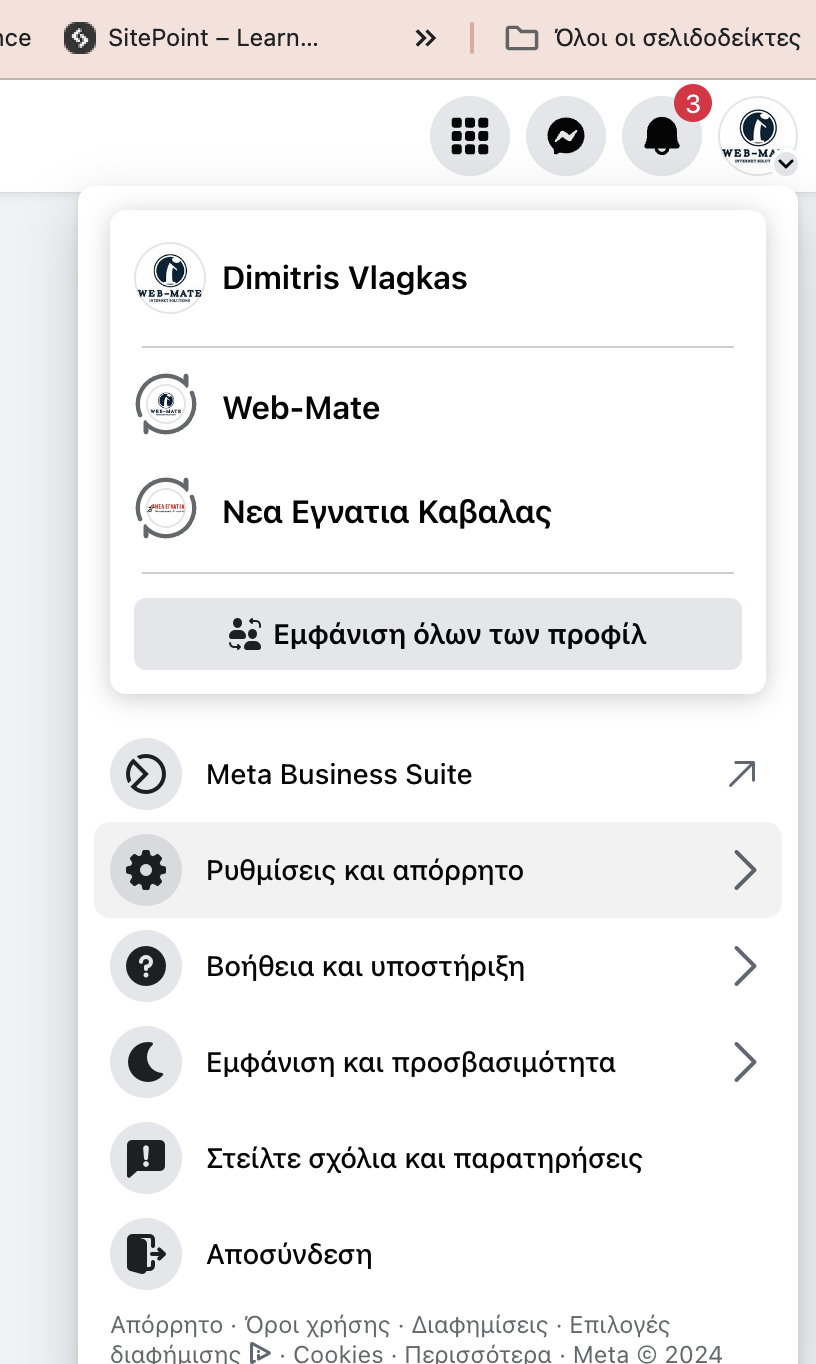
Συνδεθείτε στον λογαριασμό σας στο Facebook.
Επιλέξτε “Ρυθμίσεις και απόρρητο” , έπειτα ρυθμίσεις
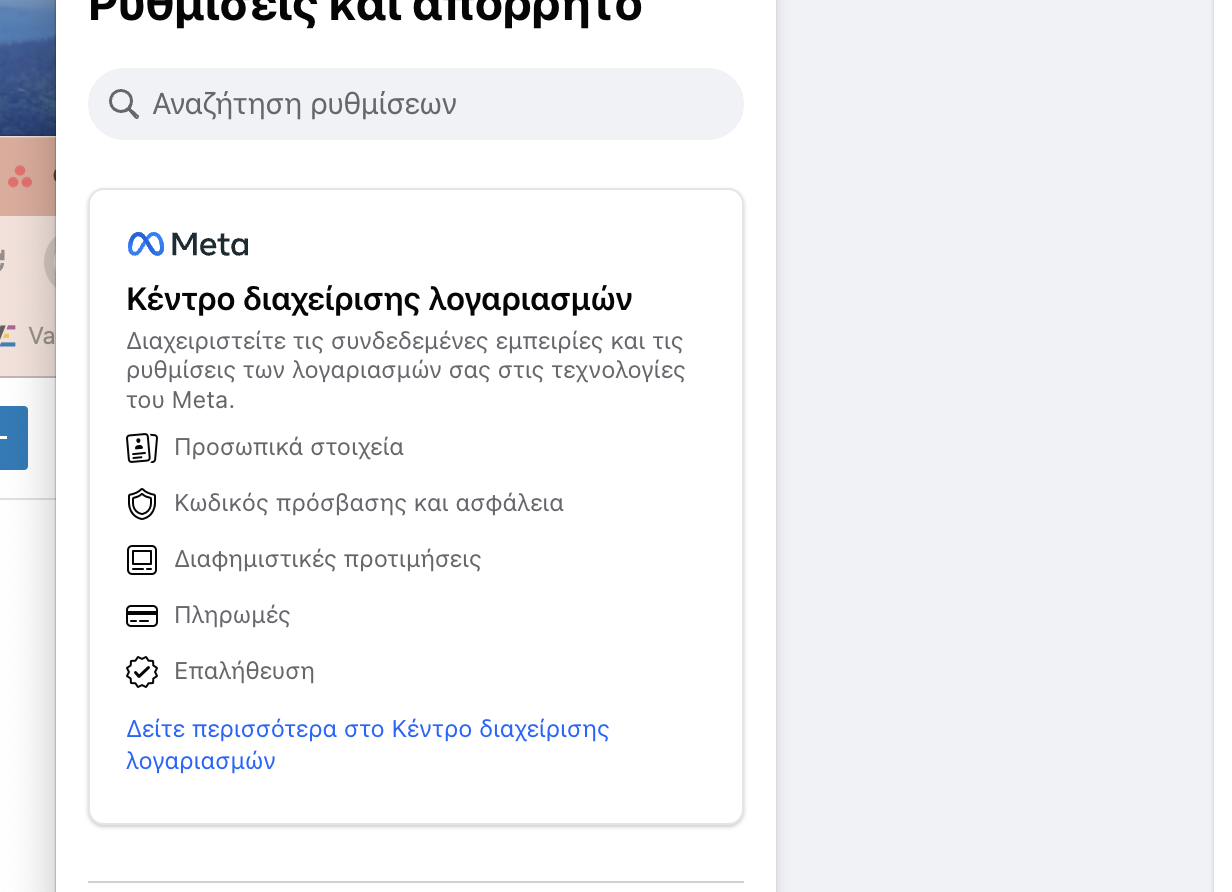
Μετά πατήστε “Κέντρο διαχείρισης λογαριασμών”.
Επιλέξτε κωδικός πρόσβασης και ασφάλειας και μετά έλεγχος ταυτότητας 2 παραγόντων
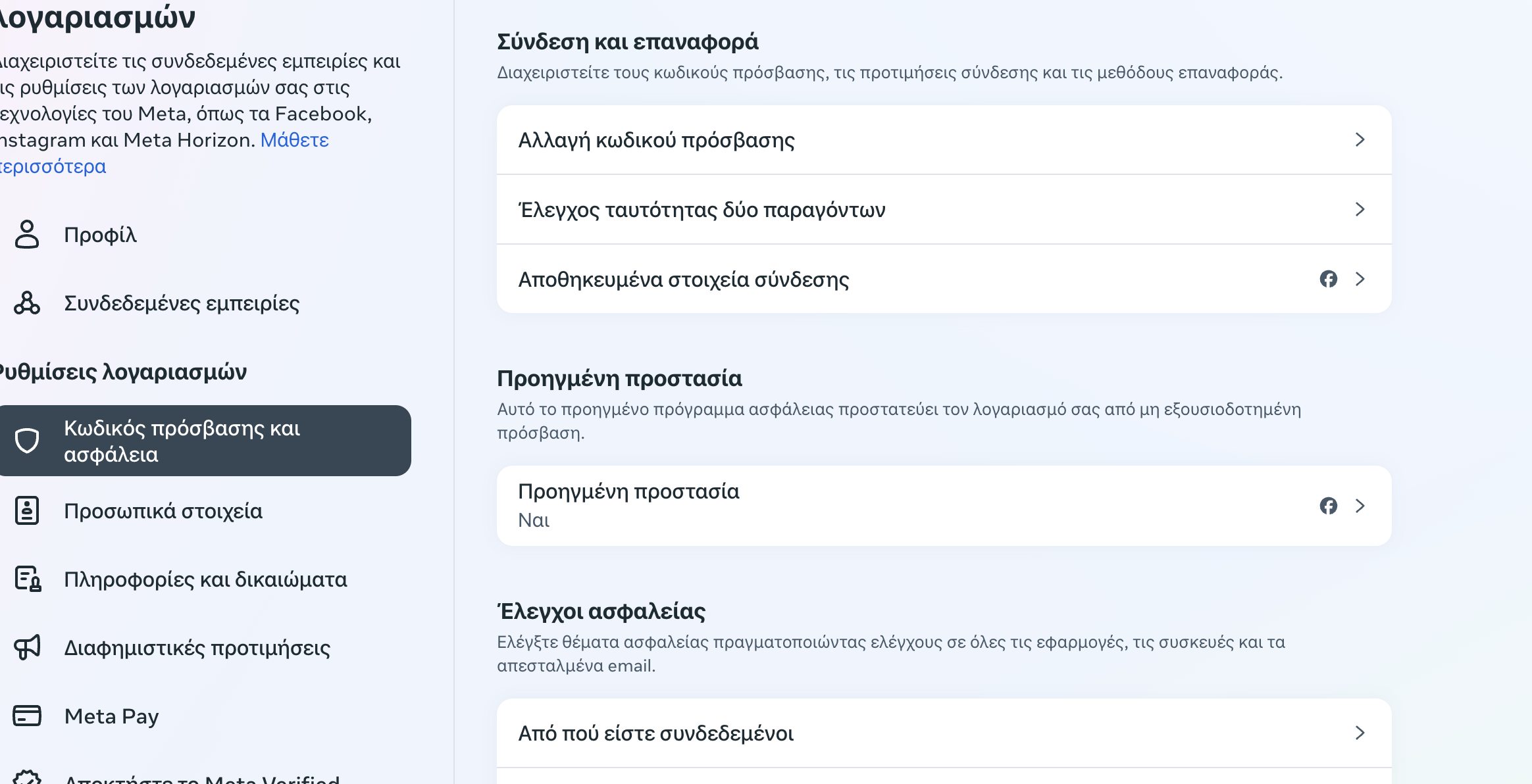
Ακολουθήστε τις οδηγίες για να ολοκληρώσετε τη ρύθμιση.
Διαλέγετε ποια μέθοδο θέλετε (sms ή app) και προχωράτε ανάλογα. Αυτό που σας προτείνουμε για μεγαλύτερη ασφάλεια και ευκολία ειναι η μέθοδος με το google authenticator.
Hacking λογαριασμού στο Fb με μέθοδο του sms
Μια μέθοδος που αξιοποιούν οι hackers είναι η εκμετάλλευση της ταυτοποίησης δύο παραγόντων μέσω SMS. Συγκεκριμένα, ζητούν επανειλημμένα την αποστολή κωδικού μέχρι να κλειδώσουν τον λογαριασμό. Στη συνέχεια, αποστέλλουν ψεύτικη ταυτότητα με τα στοιχεία σας και αποκτούν τον έλεγχο του λογαριασμού.
Φυσικά, αυτό γίνεται μόνο αν γνωρίζουν το username, το email ή το τηλέφωνο που συνδέεται με τον λογαριασμό, καθώς και το ονοματεπώνυμο που χρησιμοποιείται στο μέσο κοινωνικής δικτύωσης. Καταλαβαίνετε ότι η μέθοδος ταυτοποίησης με SMS είναι πολύ επικίνδυνη.
Google Authenticator και 2FA η λύση στο πρόβλημα
Η λύση στο πρόβλημα ειναι τo app της google ή παρόμοια app. Αυτό είναι μια εφαρμογή για κινητά που δημιουργεί κωδικούς μιας χρήσης (OTP) για χρήση με την πιστοποίηση δύο παραγόντων (2FA). Η 2FA είναι ένα μέτρο ασφαλείας που προσθέτει ένα επιπλέον επίπεδο προστασίας στους λογαριασμούς σας, απαιτώντας τόσο έναν κωδικό πρόσβασης όσο και έναν κωδικό από μια εφαρμογή ή συσκευή για να συνδεθείτε.
Πώς λειτουργεί με το Facebook;
- Εγκαταστήστε το Google Authenticator: Κατεβάστε και εγκαταστήστε την εφαρμογή από το App Store ή το Google Play.
- Ενεργοποιήστε τη μέθοδο 2 παραγόντων στο Facebook: Οδηγίες υπάρχουν παραπάνω
- Συνδέστε το Facebook με το Google Authenticator: Ανοίξτε την εφαρμογή Google Authenticator και πατήστε “+” για να προσθέσετε έναν νέο λογαριασμό. Σαρώστε τον κώδικό QR που εμφανίζεται στο Facebook ή εισαγάγετε το κλειδί ρύθμισης που παρέχεται.
- Χρησιμοποιήστε το Google Authenticator για να συνδεθείτε στο Facebook: Όταν συνδέεστε στο Facebook, θα σας ζητηθεί να εισαγάγετε τον 6ψήφιο κωδικό που εμφανίζεται στην εφαρμογή Google Authenticator. Ο κωδικός ενημερώνεται τακτικά, επομένως βεβαιωθείτε ότι χρησιμοποιείτε τον πιο πρόσφατο κωδικό.
Πλεονεκτήματα χρήσης του :
- Αυξημένη ασφάλεια: Με το Google Authenticator καθιστά πολύ πιο δύσκολο για τους χάκερ να αποκτήσουν πρόσβαση στον λογαριασμό σας στο Facebook, ακόμα κι αν έχουν τον κωδικό πρόσβασής σας.
- Εύκολη χρήση: Η εφαρμογή Google Authenticator είναι εύκολη στη χρήση και δεν απαιτεί καμία τεχνική γνώση.
- Δωρεάν: Η εφαρμογή Google Authenticator είναι διαθέσιμη δωρεάν στο App Store και στο Google Play.
Δείτε και βίντεο για το πως μπορείτε να το χρησιμοποιείτε.
Συμβουλές για χρήση του Google Authenticator
- Φροντίστε να δημιουργήσετε αντίγραφα ασφαλείας των κωδικών ανάκτησης: Το Facebook θα σας παρέχει κωδικούς ανάκτησης κατά την ρύθμιση του 2FA. Φροντίστε να τους φυλάξετε σε ασφαλές μέρος σε περίπτωση που χάσετε το τηλέφωνό σας ή την πρόσβαση στην εφαρμογή Google Authenticator.
- Εγκαταστήστε το Google Authenticator σε πολλές συσκευές: Μπορείτε να εγκαταστήσετε το Google Authenticator σε πολλές συσκευές για να έχετε πρόσβαση στους κωδικούς σας ακόμα κι αν δεν έχετε μαζί σας το κύριο τηλέφωνό σας.
- Μην μοιράζεστε ποτέ τους κωδικούς σας με κανέναν: Οι κωδικοί που εμφανίζονται στην εφαρμογή Google Authenticator είναι εμπιστευτικοί και δεν πρέπει να τους μοιράζεστε με κανέναν.
Στη WebMate, λαμβάνοντας υπόψη την ασφάλεια και την αξιοπιστία, προτείνουμε ανεπιφύλακτα τη χρήση του Google Authenticator για την ρύθμιση της 2FA (διπλής πιστοποίησης) και ασφαλής διαφήμιση διαφήμιση Facebook & Instagram. Αν και η μέθοδος SMS αποτελεί μια εναλλακτική λύση, παρατηρούμε συχνά προβλήματα στην αποστολή και λήψη των κωδικών μέσω μηνυμάτων κειμένου.
Two Factor προστασία παντού
Είναι σημαντικό να σημειωθεί ότι η ενεργοποίηση του 2FA είναι ένας από τους καλύτερους τρόπους για να προστατεύσετε τον λογαριασμό σας από μη εξουσιοδοτημένη πρόσβαση. Σας συνιστούμε να ενεργοποιήσετε το 2FA για όλους τους λογαριασμούς σας στα μέσα κοινωνικής δικτύωσης και σε άλλους ιστότοπους και εφαρμογές που το υποστηρίζουν αλλά και για σύνδεση με το eshop
Συχνές Ερωτήσεις
Πώς λειτουργεί το Google Authenticator;
Το Google Authenticator δημιουργεί κωδικούς μιας χρήσης (TOTP – Time-based One-Time Password) βάσει αλγορίθμου HMAC-SHA1. Όταν ενεργοποιείς 2FA σε μια υπηρεσία, η εφαρμογή και ο server μοιράζονται ένα μυστικό κλειδί. Από εκεί και πέρα, και τα δύο γενούν ταυτόσημο 6-ψήφιο κωδικό κάθε 30 δευτερόλεπτα, χρησιμοποιώντας την τρέχουσα χρονοσφραγίδα Unix και το μυστικό κλειδί. Δεν χρειάζεται internet για να λειτουργήσει — μόνο σωστή ώρα στο τηλέφωνο.
Είναι δωρεάν το Google Authenticator;
Ναι, 100% δωρεάν τόσο για iOS όσο και για Android. Δεν έχει in-app purchases, ads, ή subscription. Διατίθεται από το Apple App Store και Google Play Store. Από Απρίλιο 2023, υποστηρίζει επίσης δωρεάν cloud sync μέσω Google Account.
Πώς ενεργοποιώ 2FA στο Facebook το 2026;
Settings → Accounts Center → Password and security → Two-factor authentication → Επίλεξε λογαριασμό → Επίλεξε Authentication app (συνιστάται) → Σάρωσε QR code με Google Authenticator → Εισάγεις 6-ψήφιο κωδικό για επιβεβαίωση → Save recovery codes. ΣΗΜΑΝΤΙΚΟ: ΜΗΝ επιλέξεις SMS — είναι λιγότερο ασφαλές λόγω SIM swap attacks.
Τι θα γίνει αν χάσω το τηλέφωνό μου;
Από Απρίλιο 2023, το Google Authenticator έχει cloud sync — αν είσαι signed in με Google account, τα κλειδιά σου είναι ασφαλή. Επίσης πάντα να φυλάς recovery codes που σου έδωσε η κάθε υπηρεσία (Facebook, Google, κλπ.) — με αυτά μπορείς να συνδεθείς ακόμα και χωρίς το authenticator app. Για max ασφάλεια, εγκατάστησε το Google Authenticator σε 2 συσκευές.
Google Authenticator vs Authy — Ποιο είναι καλύτερο;
Google Authenticator: πιο απλό, mass-market, με cloud sync από 2023. Authy: καλύτερο για power users με advanced features (encrypted backups, multi-device sync, optional PIN protection). Για 90% χρηστών, το Google Authenticator είναι αρκετό. Για όσους θέλουν προηγμένα features ή ταυτόχρονη χρήση σε desktop, το Authy κερδίζει.
Τι είναι τα Passkeys και πώς διαφέρουν από 2FA;
Passkeys είναι κρυπτογραφικά κλειδιά αποθηκευμένα στη συσκευή σου, που αντικαθιστούν τόσο password όσο και 2FA. Συνδέεσαι με Face ID / Touch ID / device PIN. Πλεονεκτήματα: phishing-proof (αδύνατο να κλαπούν), no SIM swap risk, καλύτερη user experience. Το Facebook υποστηρίζει passkeys από 2024 — όταν είναι δυνατό, χρησιμοποίησέ τα αντί για 2FA.
Είναι ασφαλές το SMS 2FA;
Όχι, είναι το λιγότερο ασφαλές είδος 2FA. Ευάλωτο σε: (1) SIM swap attacks (~15% των hacks), (2) SS7 protocol attacks (interception), (3) SMS bombing για lockout. Το NIST (US National Institute of Standards) ΔΕΝ συνιστά πλέον SMS 2FA από το 2017. Χρησιμοποίησε authenticator app ή passkey.
Μπορώ να χρησιμοποιήσω Google Authenticator σε πολλές συσκευές;
Ναι, με 2 τρόπους: (1) Cloud Sync (από Απρ 2023) — sign in με ίδιο Google account σε πολλές συσκευές, τα κλειδιά συγχρονίζονται αυτόματα. (2) Manual QR scan — όταν ρυθμίζεις 2FA, σάρωσε το QR code με ΟΛΕΣ τις συσκευές σου πριν patish ‘Done’. Για max ασφάλεια, εγκατάστησε σε 2+ συσκευές.
Τι κάνω αν το Google Authenticator δείχνει λάθος κωδικό;
Συνήθως είναι ζήτημα time sync. Λύση: Tap στο profile icon → Settings → Time correction for codes → Sync now. Αυτό συγχρονίζει την ώρα του app με Google servers. Αν συνεχίζει να δίνει λάθος κωδικούς, ελέγξε ότι η ημερομηνία/ώρα του τηλεφώνου σου είναι σωστή (Settings → Date & Time → Automatic).
Είναι υποχρεωτικό το 2FA στο Facebook;
Από το 2024, το Facebook επιβάλλει υποχρεωτικά 2FA για: (1) Διαχειριστές σελίδων με 5.000+ followers, (2) Advertisers με ad accounts, (3) Content creators σε Meta Verified, (4) Λογαριασμούς που έχουν δεχθεί ύποπτη δραστηριότητα. Για απλούς χρήστες, παραμένει προαιρετικό αλλά σταφερά συνιστάται.




Αφήστε ένα σχόλιο